
GPT Image 2.6: cómo convertir una foto en GIF o crear un GIF a partir de un texto
 Chywe, Responsable de producto en HelloGen
Convertir una foto en GIF ya no requiere ningún programa de animación: OpenAI lanzó GPT Image 2.6 el 4 de noviembre de 2026 (en ChatGPT se llama ChatGPT Images 2.6) y su gran novedad es el GIF animado. Subes una foto y la pones en movimiento, o describes el movimiento en una frase, y unos veinte segundos después tienes un GIF en bucle. Es el mismo modelo que crea los GIF en ChatGPT, y HelloGen ya lo ofrece: de foto a GIF y de texto a GIF, desde hoy.
✦ Crear un GIF con GPT Image 2.6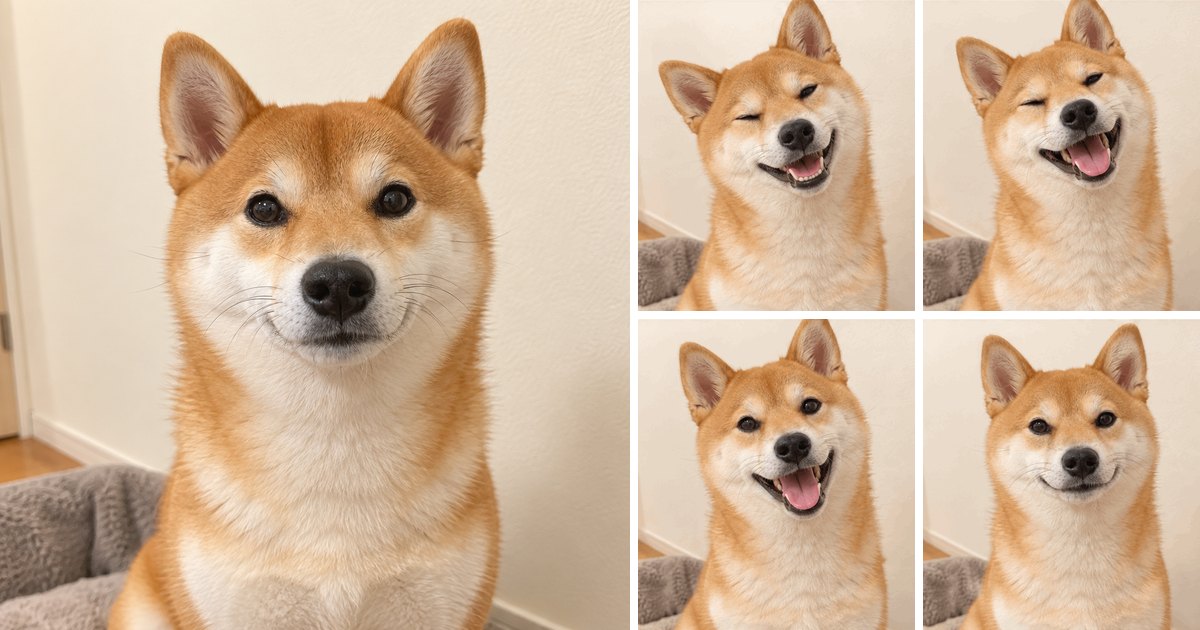
En resumen
GPT Image 2.6 convierte una sola foto o una sola frase en un GIF en bucle, y el protagonista de la foto se mantiene igual en todos los fotogramas. Lo medimos el 6 de noviembre de 2026 (una sola prueba de cada tipo, así que los tiempos pueden variar): la foto de un shiba inu se convirtió en un GIF de reacción de 9 fotogramas en 20,8 segundos, y un prompt de una frase generó un GIF de 9 fotogramas en unos 25 segundos.
¿Qué es GPT Image 2.6?
GPT Image 2.6 es el modelo de imagen más reciente de OpenAI. Genera GIF animados directamente, a partir de un texto o de una foto. Según OpenAI, crea imágenes alrededor de un 50 % más rápido que GPT Image 2.5 (anuncio de OpenAI).
En el generador de imágenes de HelloGen, GPT Image 2.6 funciona con la versión Flare, y los GIF salen de ese mismo modelo. La API para desarrolladores de OpenAI ofrece dos versiones:
| Versión | Qué es | Ideal para |
|---|---|---|
| Flare | Rápida; según OpenAI, desde 6 segundos por imagen | Imágenes del día a día, carteles, fotos de producto |
| Sunburst | Más detalle y mayor estabilidad en ediciones sucesivas | Trabajos más elaborados, imágenes que retocas muchas veces |
De foto a GIF: cómo animar una foto con IA usando GPT Image 2.6
¿Buscas una IA que convierta una imagen en GIF? GPT Image 2.6 lo hace: subes una foto, escribes una frase sobre cómo debe moverse y el modelo dibuja una serie de fotogramas basados en esa foto y los une en un GIF en bucle. El protagonista conserva su aspecto en cada fotograma; solo cambia el movimiento que pediste.
La propia guía de generación de imágenes de OpenAI lo explica así: para animar una imagen fija, se envía al endpoint de edición de imágenes (guía de generación de imágenes de OpenAI). HelloGen ya lo tiene conectado, así que tú solo subes la foto.
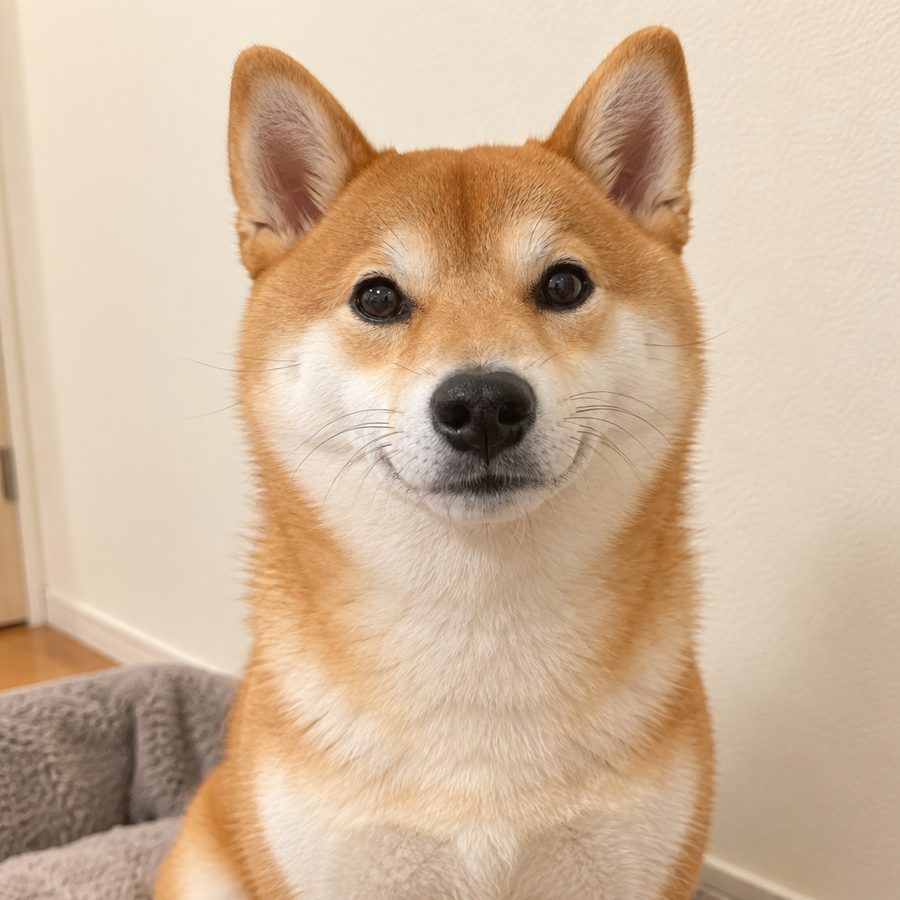
Nuestra prueba: la foto de un shiba inu convertida en GIF de reacción
Primero creamos la foto del shiba inu con GPT Image 2.6 y después la convertimos en GIF. A lo largo de nueve fotogramas, el perro ladea la cabeza, guiña un ojo, sonríe de oreja a oreja y vuelve a la postura inicial; el pelaje, las orejas y el fondo no cambian en ningún momento. El GIF tardó 20,8 segundos y costó 30 créditos.
Turn this photo into a cute reaction GIF: the dog tilts its head, gives a playful wink and a big happy smile, then returns to the starting pose for a seamless loop. Keep the dog, its fur, the lighting and the background exactly as in the photo.
Cómo convertir una foto en GIF, paso a paso
- Abre el generador de imágenes de HelloGen y elige GPT Image 2.6.
- Pulsa “+” y sube una foto, o dos como máximo (por ejemplo, un retrato y un fondo).
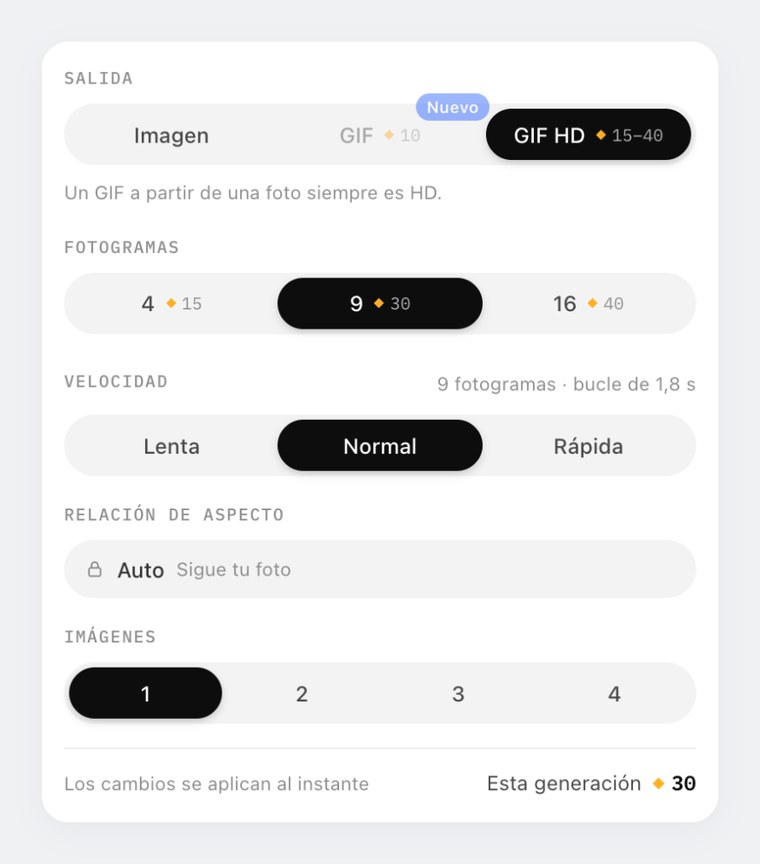
- Abre Ajustes y pon Salida en GIF HD. Si ya has adjuntado una foto, se selecciona automáticamente.
- Describe el movimiento en una frase: qué se mueve, cómo y qué se queda igual. Luego elige 4, 9 o 16 Fotogramas y una Velocidad.
- Pulsa Generar y descarga el GIF cuando esté listo.
Qué fotos se animan mejor
Las fotos con un único protagonista bien definido dan los mejores resultados. Cada tipo de foto pide un movimiento distinto:
| Foto | Movimientos que funcionan | Qué poner en el prompt |
|---|---|---|
| Foto de mascota | Ladear la cabeza, guiñar un ojo, mover la cola | Un solo movimiento; el fondo, quieto |
| Retrato o selfi | Parpadear, sonreír, asentir levemente | “Mantén la cara y el pelo exactamente iguales” |
| Foto de producto | Un reflejo de luz, vapor que sube, un giro lento | “Mantén la forma y la etiqueta del producto” |
| Ilustración o personaje | Saludar, dar un saltito, cambiar de expresión | Los colores planos dan el resultado más limpio |
| Paisaje | Agua que se ondula, nubes que pasan | Velocidad lenta, 9 o 16 fotogramas |
Cuánto cuesta un GIF a partir de una foto
- Siempre en HD, con precio según los fotogramas: 15, 30 o 40 créditos por 4, 9 o 16 fotogramas.
- La relación de aspecto sigue la foto: una foto vertical da un GIF vertical, y una horizontal, un GIF horizontal.
- Se usan hasta dos fotos; las demás se ignoran.
- También sirven los recortes con fondo transparente, como un logotipo; las zonas transparentes se tratan como blanco.
Generador de GIF con IA: de texto a GIF
¿No tienes foto? No pasa nada. Escribe una frase en el generador de GIF con IA de HelloGen y GPT Image 2.6 dibuja los fotogramas por su cuenta. El texto a GIF tiene dos niveles: GIF, a 10 créditos (con cualquier número de fotogramas), y GIF HD, de 15 a 40 créditos (según los fotogramas).
Los dos GIF de abajo salen del mismo prompt. Los fotogramas estándar miden 414 píxeles y los HD, 512; en ambos, el personaje se mantiene igual en los nueve fotogramas. Para stickers, reacciones y logotipos animados sencillos, el nivel estándar es más que suficiente; elige HD cuando quieras que cada fotograma salga más nítido.
A cute round teal robot mascot waving hello and blinking, flat illustration, plain light background, seamless loop that returns to the starting pose.
Qué puedes hacer con un GIF
Un GIF se reproduce casi en cualquier sitio sin necesidad de reproductor de vídeo: WhatsApp, Telegram, Messenger, Discord, Slack, el correo electrónico y la mayoría de las webs. Por eso es perfecto para animaciones de pocos segundos:
| Uso | Cómo | Ajustes recomendados |
|---|---|---|
| GIF de reacción y stickers | A partir de texto: un personaje, una expresión | GIF · 4 fotogramas · rápida |
| Foto de perfil animada | Sube tu avatar y haz que parpadee o sonría | GIF HD · 4 fotogramas · normal |
| GIF de producto para tu tienda o redes | Sube una foto de producto; añade un reflejo de luz, vapor o un giro lento | GIF HD · 9 fotogramas · normal |
| Logotipo animado | Sube un logotipo recortado e ilumina las letras una a una | GIF HD · 9 fotogramas · lenta |
| Felicitaciones e invitaciones | A partir de texto: una escena y un pequeño movimiento, como nieve que cae o fuegos artificiales | GIF · 9 fotogramas · normal |
Fotogramas, velocidad y consejos para el prompt
La duración de cada bucle es el número de fotogramas multiplicado por el tiempo de cada uno. HelloGen ofrece 4, 9 o 16 fotogramas a tres velocidades: lenta (300 ms por fotograma), normal (200 ms) y rápida (100 ms).
Cuatro fotogramas van bien con imágenes en las que importa el detalle, como productos y retratos; nueve sirven para la mayoría de los movimientos, y dieciséis, para movimientos continuos, como un giro completo o las ondas del agua. Todos los fotogramas comparten el mismo límite de tamaño, así que cuantos más fotogramas, más pequeño es cada uno.
- Pide un solo movimiento. “Saluda” sale mucho más estable que “saluda, se da la vuelta y salta”.
- Pide que termine donde empezó. Añade “vuelve a la postura inicial” y el bucle no tendrá cortes visibles.
- Di qué se queda quieto. En un GIF a partir de una foto, escribe “mantén igual la cara, la ropa y el fondo”.
- Los estilos planos quedan mejor. Stickers, ilustraciones y logotipos dan los GIF más limpios.
| Fotogramas | Lenta | Normal | Rápida |
|---|---|---|---|
| 4 fotogramas | 1,2 s | 0,8 s | 0,4 s |
| 9 fotogramas | 2,7 s | 1,8 s | 0,9 s |
| 16 fotogramas | 4,8 s | 3,2 s | 1,6 s |
GPT Image 2.6 para imágenes fijas
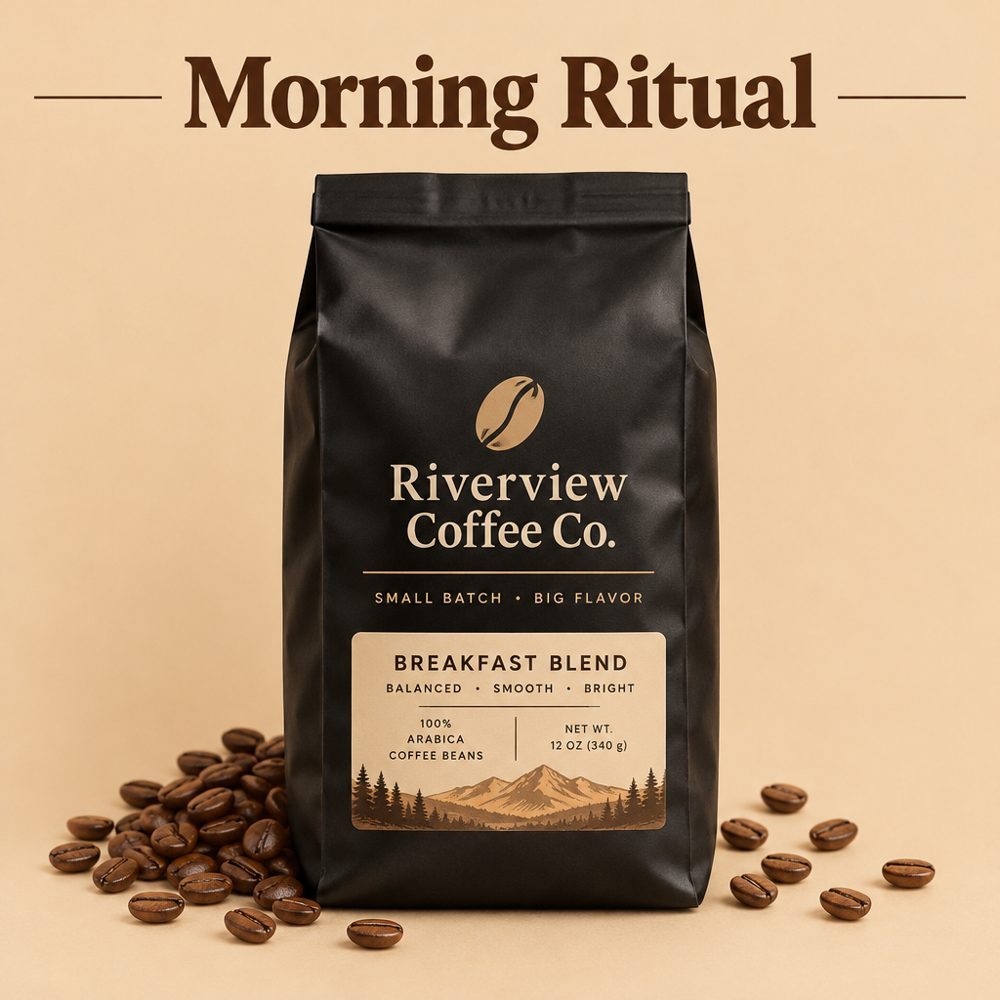
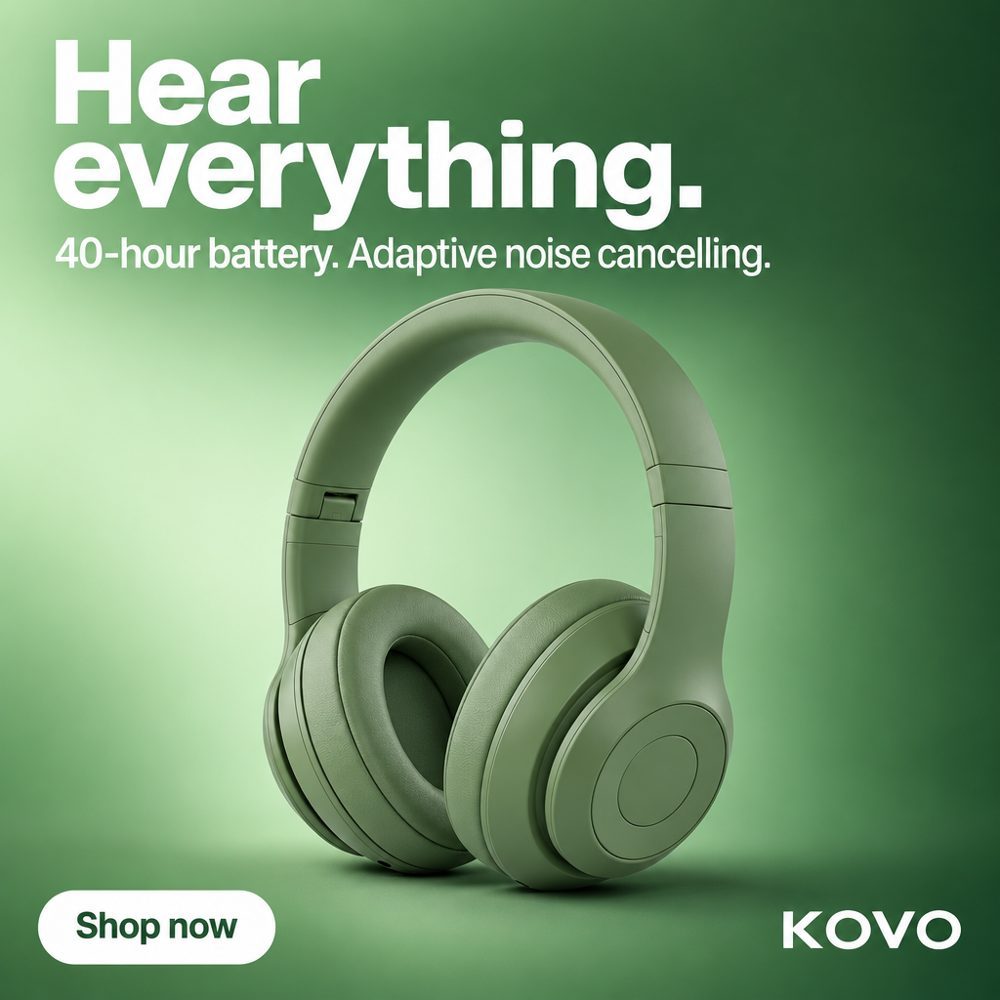
Sin activar el GIF, GPT Image 2.6 escribe el texto y compone las imágenes con mucha limpieza. Las dos imágenes de abajo se crearon el mismo día: una a partir de un solo prompt y otra combinando dos imágenes de referencia (una foto de producto de unos auriculares y el logotipo de KOVO) en un anuncio.
¿Cuánto cuesta un GIF con GPT Image 2.6?
Una generación fallida no cuesta nada. Los paquetes de créditos y los planes están en la página de precios de HelloGen.
En ChatGPT, los GIF vienen incluidos en los planes de suscripción (a 6 de noviembre de 2026; consulta los precios de ChatGPT). Si prefieres pagar por GIF, o quieres tener Nano Banana Pro, Seedream 4.5 y modelos de vídeo en la misma cuenta, HelloGen te lo pone más fácil.
| Qué creas | Créditos |
|---|---|
| GIF (a partir de texto, cualquier número de fotogramas) | 10 |
| GIF HD, 4 / 9 / 16 fotogramas (a partir de texto) | 15 / 30 / 40 |
| Foto a GIF, 4 / 9 / 16 fotogramas | 15 / 30 / 40 |
| Imagen fija: 1K / con referencias / 2K | 16 / 24 / 50 |
GPT Image 2.6 vs. 2.5 vs. GPT Image 2
GPT Image 2.6 es el único de los tres que crea GIF, tanto a partir de texto como de fotos. En HelloGen, GPT Image 2 se ha actualizado a 2.6, y 2.5 sigue disponible para imágenes fijas si quieres gastar menos créditos.
| GPT Image 2 | GPT Image 2.5 | GPT Image 2.6 | |
|---|---|---|---|
| Lanzamiento | 21/04/2026 | 08/09/2026 | 04/11/2026 |
| GIF a partir de texto | — | — | |
| GIF a partir de una foto | — | — | |
| Velocidad (según OpenAI) | Referencia | Más rápido que 2 | Alrededor de un 50 % más rápido que 2.5 |
| En HelloGen | Actualizado a 2.6 | 1K por 8 créditos | 1K por 16 créditos, GIF desde 10 |
¿Necesitas una animación más larga?
Un GIF admite hasta 16 fotogramas, suficiente para un parpadeo, un saludo o un destello de pocos segundos. Si quieres algo más largo, más fluido y con sonido, convierte la misma foto en vídeo con el generador de vídeo con IA de HelloGen; con los planes Pro y Max tienes además vídeo con IA ilimitado. Para escribir mejores prompts de vídeo, consulta nuestra guía de prompts para MiniMax H3 en series cortas.
Cómo hicimos las pruebas
El 6 de noviembre de 2026 creamos todas las imágenes y GIF de esta página en HelloGen, igual que lo haría cualquier usuario: texto a GIF e imágenes fijas con GPT Image 2.6 Flare, y foto a GIF a través del endpoint de edición de imágenes de OpenAI. Los tiempos van desde que se pulsa Generar hasta que llega el archivo, con una sola prueba de cada tipo. La propia foto del shiba inu se generó con GPT Image 2.6; nada de esta página procede de otro sitio.
Fuentes
- Images, upgraded: introducing ChatGPT Images 2.6: OpenAI Developer Community, 4 de noviembre de 2026
- GPT-Image-2.6 Flare model documentation: OpenAI
- Image generation guide (GIF output): OpenAI
- ChatGPT can now turn text prompts and photos into animated GIFs: The Decoder
- ChatGPT pricing: OpenAI
Preguntas frecuentes
¿GPT Image 2.6 puede convertir una foto en GIF?
Sí. Subes una foto, describes un movimiento y obtienes un GIF en bucle que conserva el protagonista y la escena del original. En HelloGen cuesta desde 15 créditos por 4 fotogramas.
¿Cómo animo una foto con IA para hacer un GIF?
En HelloGen, elige GPT Image 2.6, sube la imagen, pon Salida en GIF HD, describe el movimiento en una frase y pulsa Generar. En nuestra prueba, la foto de un shiba inu se convirtió en un GIF de 9 fotogramas en 20,8 segundos.
¿Se puede crear un GIF con ChatGPT a partir de una foto?
Sí. Desde Images 2.6, ChatGPT puede crear GIF a partir de un texto o de una foto. HelloGen usa el mismo modelo.
¿Qué diferencia hay entre GIF y GIF HD?
GIF cuesta 10 créditos y solo funciona a partir de texto. GIF HD tiene fotogramas más nítidos, cuesta de 15 a 40 créditos según los fotogramas y funciona a partir de texto o de una foto.
¿Cómo convierto una foto en GIF desde el móvil?
Abre HelloGen en el navegador del móvil y sigue los mismos pasos que en el ordenador: elige GPT Image 2.6, sube una foto de tu galería, selecciona GIF HD en Ajustes y guarda el GIF cuando esté listo.