
GPT Image 2.6 : transformer une photo ou un texte en GIF animé
 Chywe, Head of Product chez HelloGen
Avec GPT Image 2.6, vous pouvez transformer une photo en GIF animé en une vingtaine de secondes. OpenAI a lancé le modèle le 4 novembre 2026 (dans ChatGPT, il s’appelle ChatGPT Images 2.6), et sa grande nouveauté, c’est justement le GIF : importez une photo pour l’animer, ou décrivez un mouvement en une phrase, et vous obtenez un GIF qui tourne en boucle. C’est le même modèle que celui qui crée les GIF dans ChatGPT, et il est déjà disponible sur HelloGen : les deux modes, photo en GIF et texte en GIF, sont disponibles dès aujourd’hui.
✦ Créer un GIF avec GPT Image 2.6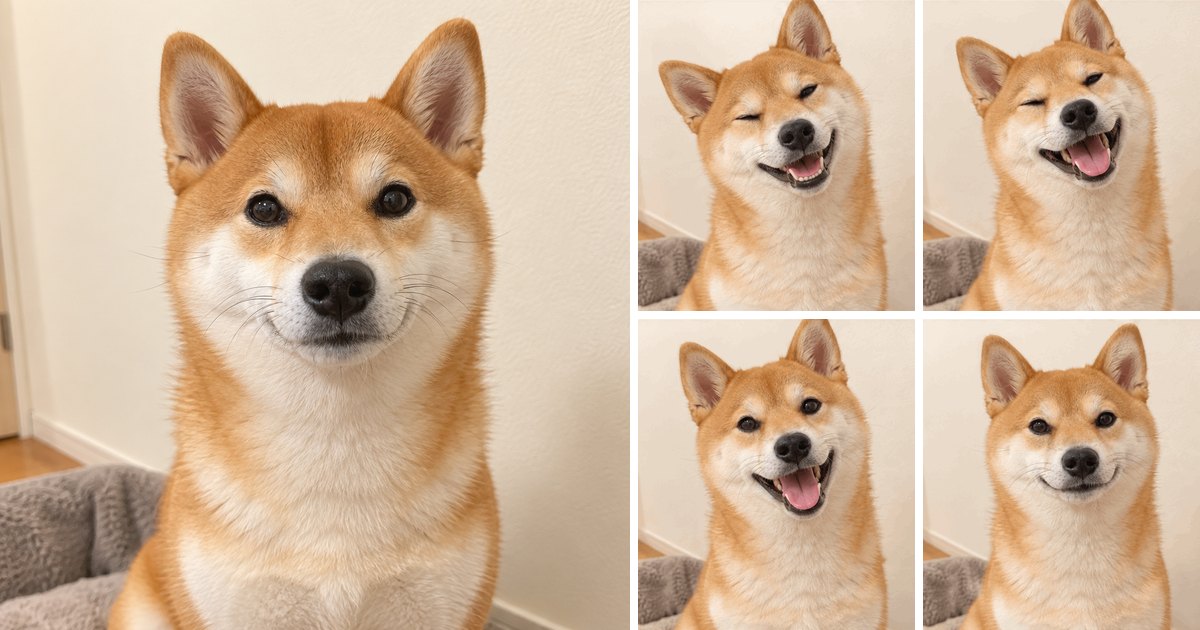
En bref
GPT Image 2.6 transforme une photo ou une simple phrase en GIF animé qui tourne en boucle, et le sujet de la photo reste identique d’une image à l’autre. Nos mesures du 6 novembre 2026 (un seul essai à chaque fois, les temps peuvent donc varier) : une photo de shiba inu est devenue un GIF de réaction de 9 images en 20,8 secondes, et un prompt d’une phrase a donné un GIF de 9 images en 25 secondes environ.
GPT Image 2.6, qu’est-ce que c’est ?
GPT Image 2.6 est le dernier modèle d’image d’OpenAI. Il produit directement des GIF animés, à partir d’un texte ou d’une photo. D’après OpenAI, il génère les images environ 50 % plus vite que GPT Image 2.5 (annonce d’OpenAI).
Dans le générateur d’images de HelloGen, GPT Image 2.6 utilise la version Flare, et ses GIF sortent du même modèle. L’API d’OpenAI pour les développeurs en propose deux versions :
| Version | Ce que c’est | Idéal pour |
|---|---|---|
| Flare | Rapide ; 6 secondes par image dans le meilleur des cas, selon OpenAI | Images du quotidien, affiches, photos produit |
| Sunburst | Plus de détails, plus stable au fil des retouches | Travaux soignés, images retouchées à de nombreuses reprises |
Photo en GIF : animer une photo avec GPT Image 2.6
Vous cherchez une IA pour transformer une image en GIF ? GPT Image 2.6 sait le faire : importez une photo, décrivez en une phrase comment elle doit bouger, et le modèle en tire une série d’images qu’il enchaîne en boucle. Le sujet garde la même apparence sur chaque image ; seul le mouvement demandé change.
Le guide de génération d’images d’OpenAI dit la même chose : pour animer une image fixe, il faut l’envoyer à l’endpoint d’édition d’image (guide de génération d’images d’OpenAI). HelloGen s’en occupe déjà pour vous : il vous suffit d’importer la photo.
Notre test : une photo de shiba inu devenue GIF de réaction
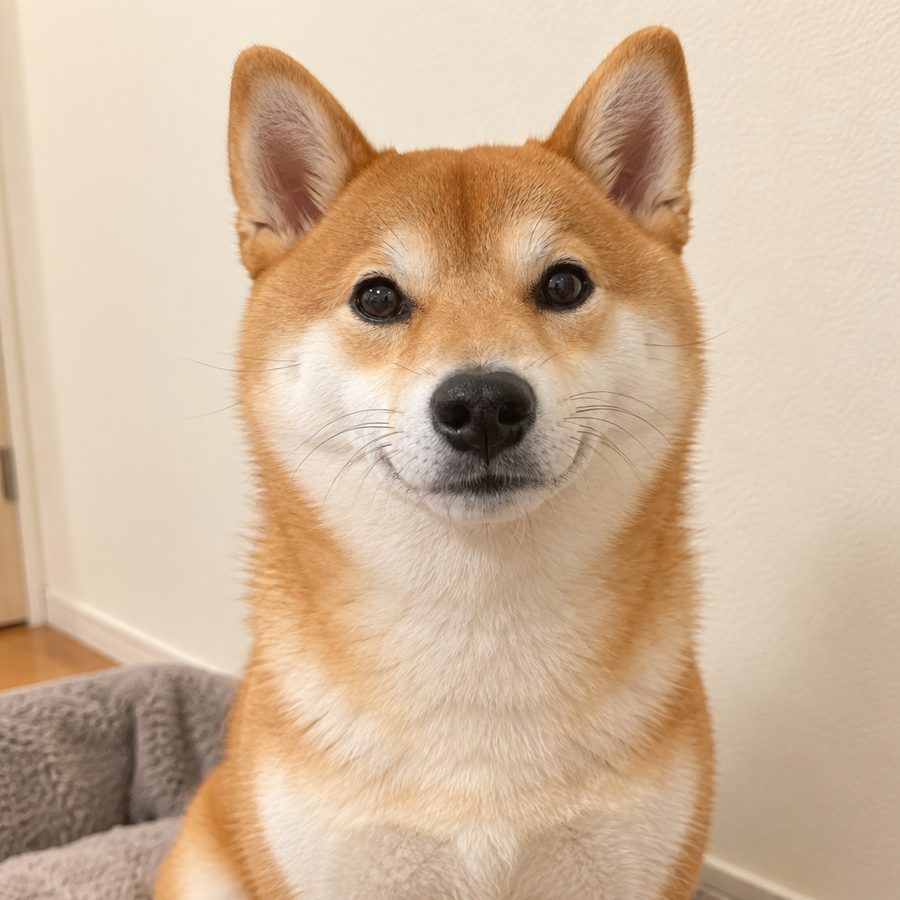
Nous avons d’abord créé la photo du shiba inu avec GPT Image 2.6, puis nous l’avons transformée en GIF. Sur neuf images, le chien penche la tête, fait un clin d’œil, se met à sourire puis revient à sa position de départ ; son pelage, ses oreilles et l’arrière-plan restent identiques. Le GIF a pris 20,8 secondes et coûté 30 crédits.
Turn this photo into a cute reaction GIF: the dog tilts its head, gives a playful wink and a big happy smile, then returns to the starting pose for a seamless loop. Keep the dog, its fur, the lighting and the background exactly as in the photo.
Comment faire un GIF à partir d’une photo, étape par étape
- Ouvrez le générateur d’images HelloGen et choisissez GPT Image 2.6.
- Cliquez sur « + » et importez une photo, deux au maximum (un portrait et un décor, par exemple).
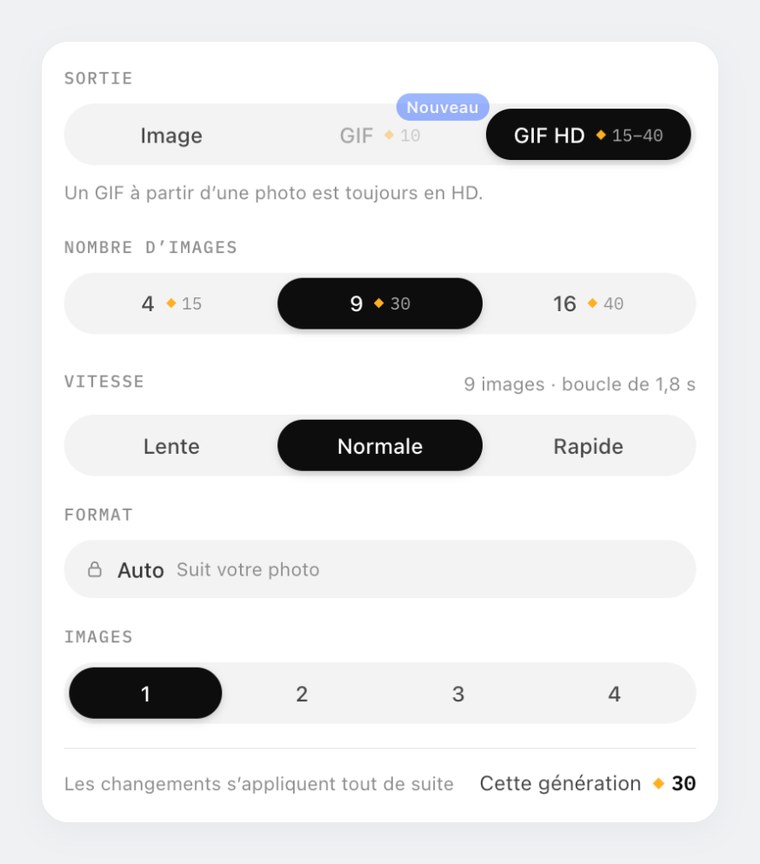
- Ouvrez Réglages et réglez Sortie sur GIF HD (ce choix se fait automatiquement dès qu’une photo est jointe).
- Décrivez le mouvement en une phrase : ce qui bouge, comment, et ce qui ne change pas. Choisissez ensuite 4, 9 ou 16 images dans Nombre d’images, puis une Vitesse.
- Cliquez sur Générer, puis téléchargez le GIF dès qu’il est prêt.
Quelles photos s’animent le mieux
Les photos avec un seul sujet bien net donnent les meilleurs résultats. Chaque type de photo se prête à un mouvement différent :
| Photo | Mouvements qui marchent | À préciser dans le prompt |
|---|---|---|
| Photo d’animal | Tête penchée, clin d’œil, queue qui remue | Un seul mouvement ; l’arrière-plan reste fixe |
| Portrait ou selfie | Clignement des yeux, sourire, petit hochement de tête | « Garder le visage et les cheveux à l’identique » |
| Photo produit | Reflet lumineux, vapeur qui monte, rotation lente | « Garder la forme et l’étiquette du produit » |
| Illustration ou personnage | Coucou de la main, petit saut, changement d’expression | Les aplats de couleur donnent le rendu le plus net |
| Paysage | Eau qui ondule, nuages qui passent | Vitesse lente, 9 ou 16 images |
Prix et formats d’un GIF à partir d’une photo
- Toujours en HD, au prix fixé par le nombre d’images : 15, 30 ou 40 crédits pour 4, 9 ou 16 images.
- Le format suit celui de la photo : une photo en portrait donne un GIF en portrait, une photo en paysage un GIF en paysage.
- Deux photos au maximum sont prises en compte ; les suivantes sont ignorées.
- Les images détourées sur fond transparent fonctionnent aussi, un logo par exemple ; les zones transparentes deviennent blanches.
Texte en GIF : le générateur de GIF IA
Pas de photo sous la main ? Aucun souci. Écrivez une phrase dans le générateur de GIF IA de HelloGen et GPT Image 2.6 dessine lui-même les images. Le texte en GIF existe en deux niveaux : GIF à 10 crédits (quel que soit le nombre d’images) et GIF HD de 15 à 40 crédits (selon le nombre d’images).
Les deux GIF ci-dessous viennent du même prompt. En standard, les images font 414 pixels, en HD 512, et le personnage reste stable sur les neuf images dans les deux cas. Pour des stickers, des GIF de réaction ou un logo animé simple, le niveau standard suffit largement ; passez en HD pour des images plus nettes.
A cute round teal robot mascot waving hello and blinking, flat illustration, plain light background, seamless loop that returns to the starting pose.
Que faire avec un GIF animé ?
Un GIF se lit presque partout, sans lecteur vidéo : WhatsApp, Messenger, iMessage, Telegram, Discord, e-mail et la plupart des sites web. C’est le format idéal pour les petites animations de quelques secondes :
| Usage | Comment faire | Réglages conseillés |
|---|---|---|
| GIF de réaction et stickers | À partir d’un texte : un personnage, une expression | GIF · 4 images · rapide |
| Photo de profil animée | Importez votre avatar et faites-le cligner des yeux ou sourire | GIF HD · 4 images · normale |
| GIF produit pour une boutique ou les réseaux sociaux | Importez une photo produit ; ajoutez un reflet, de la vapeur ou une rotation lente | GIF HD · 9 images · normale |
| Logo animé | Importez un logo détouré et allumez les lettres une à une | GIF HD · 9 images · lente |
| Cartes de vœux et invitations | À partir d’un texte : une scène et un petit mouvement, comme de la neige qui tombe ou un feu d’artifice | GIF · 9 images · normale |
Nombre d’images, vitesse et conseils de prompt
Durée d’une boucle = nombre d’images × durée de chaque image. HelloGen propose 4, 9 ou 16 images, à trois vitesses : lente (300 ms par image), normale (200 ms) et rapide (100 ms).
Quatre images suffisent quand le détail compte, pour un produit ou un portrait ; neuf conviennent à la plupart des mouvements ; seize, aux mouvements continus comme un tour complet ou une eau qui ondule. Les images se partagent une surface fixe : plus il y en a, plus chacune est petite.
- Demandez un seul mouvement. « Fait coucou » est bien plus stable que « fait coucou, se retourne et saute ».
- Demandez un retour au point de départ. Ajoutez « revient à la pose de départ » et la boucle s’enchaîne sans à-coup.
- Dites ce qui ne bouge pas. Pour un GIF à partir d’une photo, écrivez « garder le visage, les vêtements et l’arrière-plan à l’identique ».
- Misez sur les styles en aplats. Stickers, illustrations et logos donnent les GIF les plus propres.
| Images | Lente | Normale | Rapide |
|---|---|---|---|
| 4 images | 1,2 s | 0,8 s | 0,4 s |
| 9 images | 2,7 s | 1,8 s | 0,9 s |
| 16 images | 4,8 s | 3,2 s | 1,6 s |
GPT Image 2.6 pour les images fixes
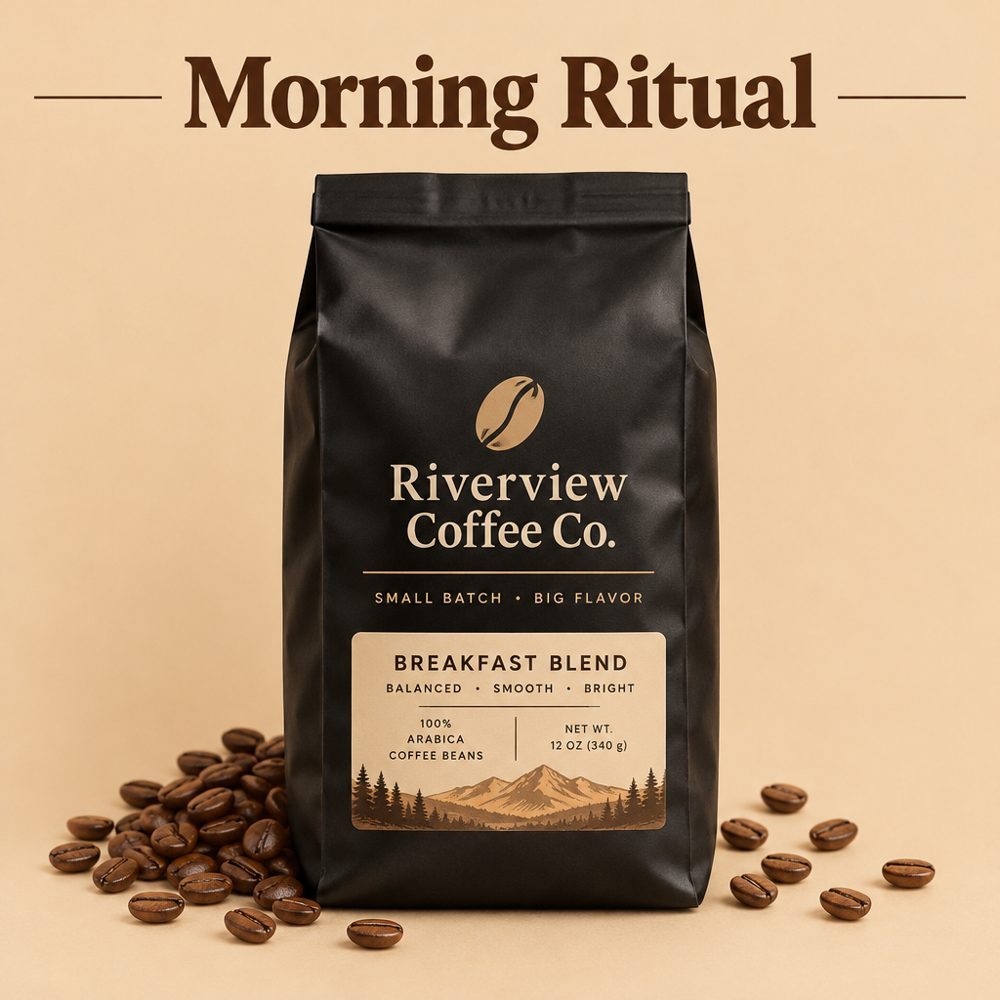
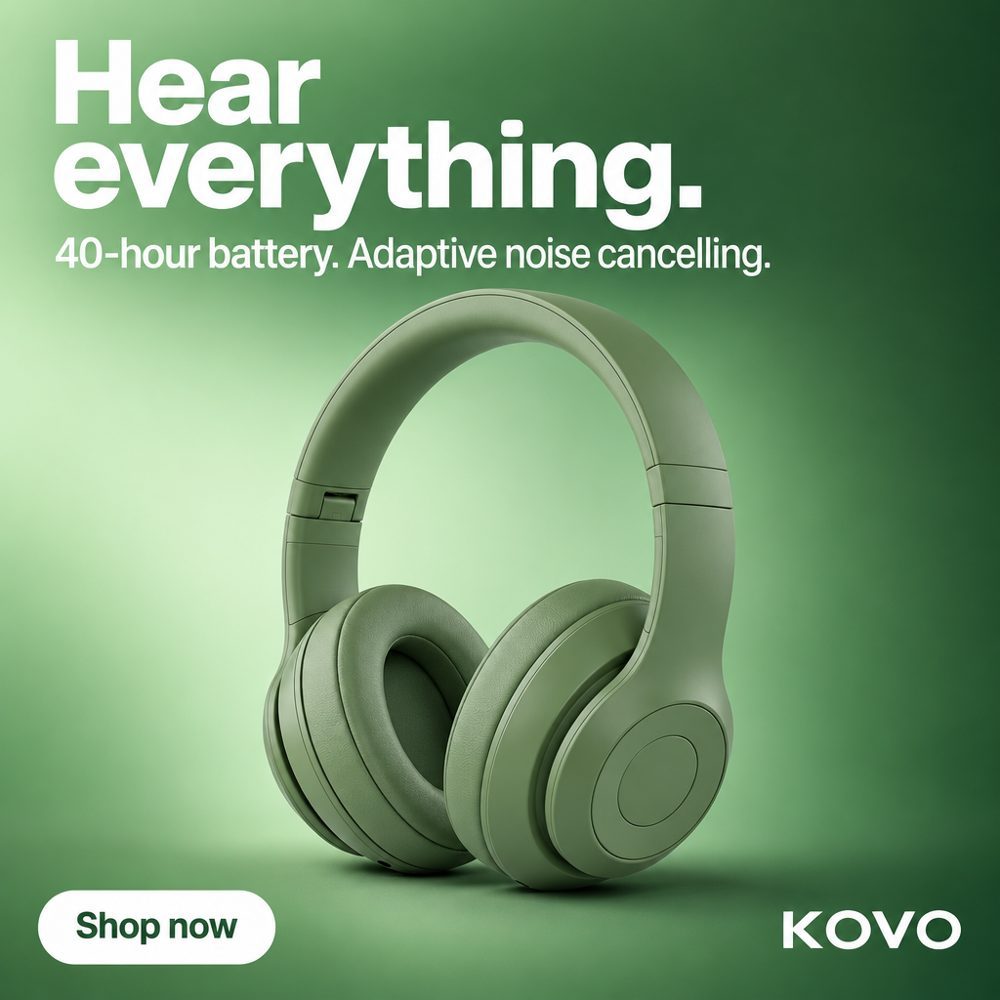
En image fixe, GPT Image 2.6 soigne aussi le texte et la mise en page. Les deux visuels ci-dessous ont été créés le même jour : l’un à partir d’un seul prompt, l’autre à partir de deux images de référence (une photo produit de casque audio et le logo KOVO) assemblées en publicité.
Combien coûte un GIF GPT Image 2.6 ?
Une génération qui échoue ne coûte rien. Les packs de crédits et les abonnements sont détaillés sur la page Tarifs de HelloGen.
Dans ChatGPT, les GIF sont inclus dans les abonnements payants (au 6 novembre 2026 ; voir les tarifs de ChatGPT). Si vous préférez payer au GIF, ou retrouver Nano Banana Pro, Seedream 4.5 et des modèles vidéo sur le même compte, HelloGen est la solution la plus simple.
| Ce que vous créez | Crédits |
|---|---|
| GIF (à partir d’un texte, tout nombre d’images) | 10 |
| GIF HD, 4 / 9 / 16 images (à partir d’un texte) | 15 / 30 / 40 |
| Photo en GIF, 4 / 9 / 16 images | 15 / 30 / 40 |
| Image fixe : 1K / avec références / 2K | 16 / 24 / 50 |
GPT Image 2.6, 2.5 ou GPT Image 2 : les différences
Des trois, seul GPT Image 2.6 crée des GIF, à partir d’un texte comme d’une photo. Sur HelloGen, GPT Image 2 a été mis à niveau vers la 2.6, et la 2.5 reste disponible pour les images fixes quand vous voulez dépenser moins de crédits.
| GPT Image 2 | GPT Image 2.5 | GPT Image 2.6 | |
|---|---|---|---|
| Date de sortie | 21 avril 2026 | 8 septembre 2026 | 4 novembre 2026 |
| GIF à partir d’un texte | — | — | |
| GIF à partir d’une photo | — | — | |
| Vitesse (selon OpenAI) | Référence | Plus rapide que la 2 | Environ 50 % plus rapide que la 2.5 |
| Sur HelloGen | Mis à niveau vers la 2.6 | 1K pour 8 crédits | 1K pour 16 crédits, GIF dès 10 |
Besoin d’une animation plus longue ?
Un GIF compte au plus 16 images : parfait pour un clignement d’yeux, un coucou ou un scintillement de quelques secondes. Pour une séquence plus longue, plus fluide et avec du son, transformez la même photo en vidéo avec le générateur vidéo IA de HelloGen ; les abonnés Pro et Max ont aussi droit à la vidéo IA illimitée. Pour mieux écrire vos prompts vidéo, lisez notre guide des prompts MiniMax H3 pour micro-dramas.
Notre méthode de test
Le 6 novembre 2026, nous avons créé chaque image et chaque GIF de cette page sur HelloGen, exactement comme n’importe quel utilisateur : texte en GIF et images fixes avec GPT Image 2.6 Flare, photo en GIF via l’endpoint d’édition d’image d’OpenAI. Les temps vont du clic sur Générer à la réception du fichier, avec un seul essai à chaque fois. La photo du shiba inu a elle-même été générée avec GPT Image 2.6 ; rien sur cette page ne provient d’un autre site.
Sources
- Images, upgraded: introducing ChatGPT Images 2.6 : OpenAI Developer Community, 4 novembre 2026
- GPT-Image-2.6 Flare model documentation : OpenAI
- Image generation guide (GIF output) : OpenAI
- ChatGPT can now turn text prompts and photos into animated GIFs : The Decoder
- ChatGPT pricing : OpenAI
Questions fréquentes
GPT Image 2.6 peut-il transformer une photo en GIF ?
Oui. Importez une photo, décrivez un mouvement, et vous obtenez un GIF en boucle qui garde le sujet et le décor de l’original. Sur HelloGen, c’est à partir de 15 crédits pour 4 images.
Comment animer une photo avec l’IA pour en faire un GIF ?
Sur HelloGen, choisissez GPT Image 2.6, importez la photo, réglez Sortie sur GIF HD, décrivez le mouvement en une phrase et lancez la génération. Lors de notre test, une photo de shiba inu est devenue un GIF de 9 images en 20,8 secondes.
Peut-on créer un GIF avec ChatGPT à partir d’une photo ?
Oui. Depuis Images 2.6, ChatGPT crée des GIF à partir d’un texte ou d’une photo. HelloGen utilise le même modèle.
Quelle différence entre GIF et GIF HD ?
Le GIF coûte 10 crédits et ne se crée qu’à partir d’un texte. Le GIF HD offre des images plus nettes, coûte de 15 à 40 crédits selon le nombre d’images, et se crée à partir d’un texte ou d’une photo.
Comment faire un GIF à partir d’une photo sur mon téléphone ?
Ouvrez HelloGen dans le navigateur de votre téléphone et suivez les mêmes étapes que sur ordinateur : choisissez GPT Image 2.6, importez une photo depuis votre galerie, sélectionnez GIF HD dans les Réglages, puis enregistrez le GIF une fois terminé.