
GPT Image 2.6 照片轉 GIF:一張照片或一句話,就能做出 GIF 動圖
 Chywe,HelloGen 產品負責人
GPT Image 2.6 照片轉 GIF 怎麼做?OpenAI 在 2026 年 11 月 4 日推出 GPT Image 2.6,在 ChatGPT 裡叫做 ChatGPT Images 2.6。這次最大的亮點就是 GIF 動圖:上傳一張照片讓它動起來,或是用一句話描述動作,大約二十秒就能拿到一張循環播放的 GIF。ChatGPT 裡的 GIF 功能用的就是這個模型;HelloGen 也已上線,照片轉 GIF 和文字生成 GIF 都能用。
✦ 用 GPT Image 2.6 做 GIF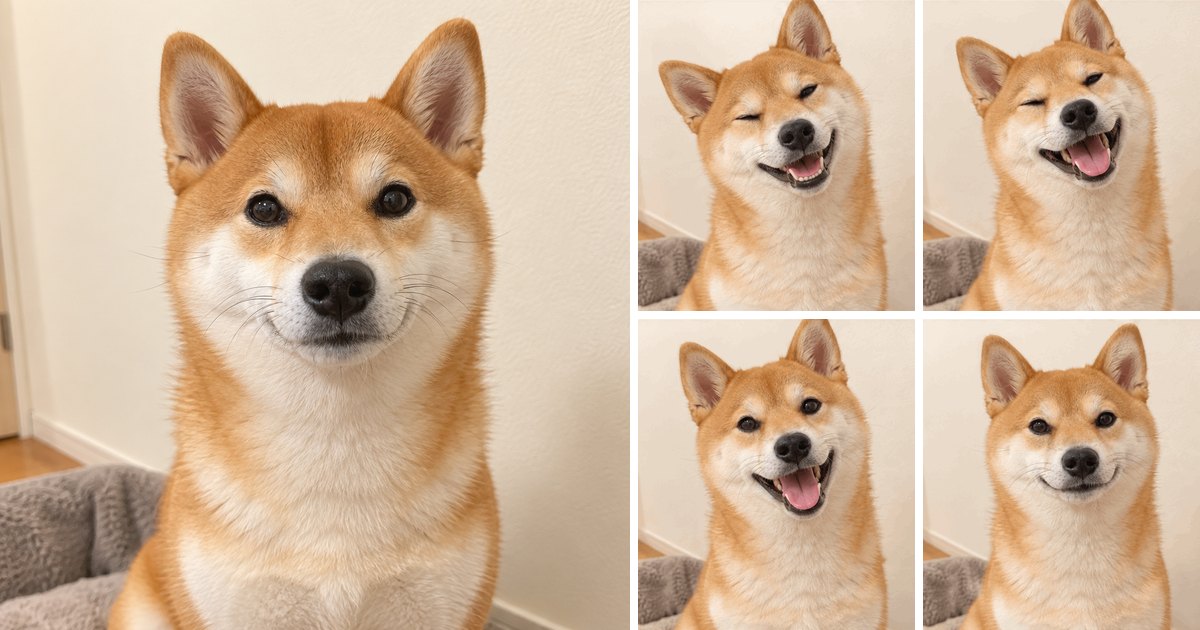
先講結論
GPT Image 2.6 能把一張照片或一句話做成循環 GIF,照片裡的主角每一格都維持原樣。 我們在 2026 年 11 月 6 日實測(每項只跑一次,時間會有些落差):一張柴犬照片做成 9 格的表情 GIF 花了 20.8 秒,用一句提示詞做 9 格 GIF 大約 25 秒。
GPT Image 2.6 是什麼?
GPT Image 2.6 是 OpenAI 最新的圖像模型,可以直接輸出 GIF 動圖,用文字或照片都行。OpenAI 表示它的出圖速度比 GPT Image 2.5 快約 50%(OpenAI 官方公告)。
HelloGen 圖片產生器裡的 GPT Image 2.6 用的是 Flare 版本,GIF 也是同一個模型生成的。OpenAI 的開發者 API 一共提供兩個版本:
| 版本 | 特色 | 適合用在 |
|---|---|---|
| Flare | 速度快,OpenAI 表示最快 6 秒出一張圖 | 日常出圖、海報、商品圖 |
| Sunburst | 細節更多,反覆修改也更穩定 | 精修作品、需要改很多次的圖 |
照片轉 GIF:用 GPT Image 2.6 讓照片動起來
想找能把圖片變成動圖的 AI 工具,GPT Image 2.6 就做得到:上傳一張照片,寫一句你想讓它怎麼動,它會以這張照片為基準畫出一組連續影格,再串成循環播放的 GIF。照片裡的主角每一格都保持原本的樣子,只有你指定的動作會變。
OpenAI 自己的圖像生成指南也是這樣寫的:要讓靜態圖片動起來,就把圖片送進圖片編輯 API(OpenAI 圖像生成指南)。這部分 HelloGen 已經幫你串好了,你只要上傳照片就好。
實測:把柴犬照片做成表情 GIF
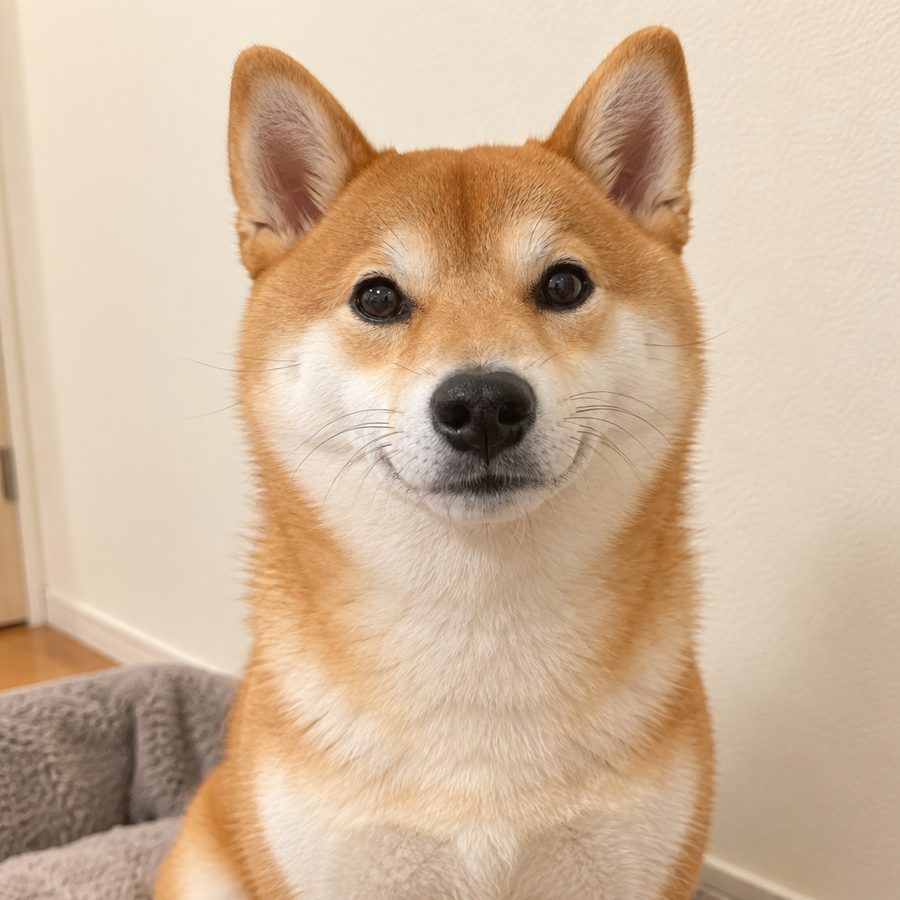
這張柴犬照片是我們先用 GPT Image 2.6 生成的,接著再把它做成 GIF。9 格裡,柴犬依序歪頭、眨眼、咧嘴笑,最後回到一開始的姿勢;毛色、耳朵和背景每一格都一樣。整張 GIF 花了 20.8 秒,用掉 30 點數。
Turn this photo into a cute reaction GIF: the dog tilts its head, gives a playful wink and a big happy smile, then returns to the starting pose for a seamless loop. Keep the dog, its fur, the lighting and the background exactly as in the photo.
圖片轉 GIF 教學:5 個步驟
- 打開 HelloGen 圖片產生器,模型選 GPT Image 2.6。
- 點「+」上傳照片,最多 2 張,例如一張人像加一張背景。
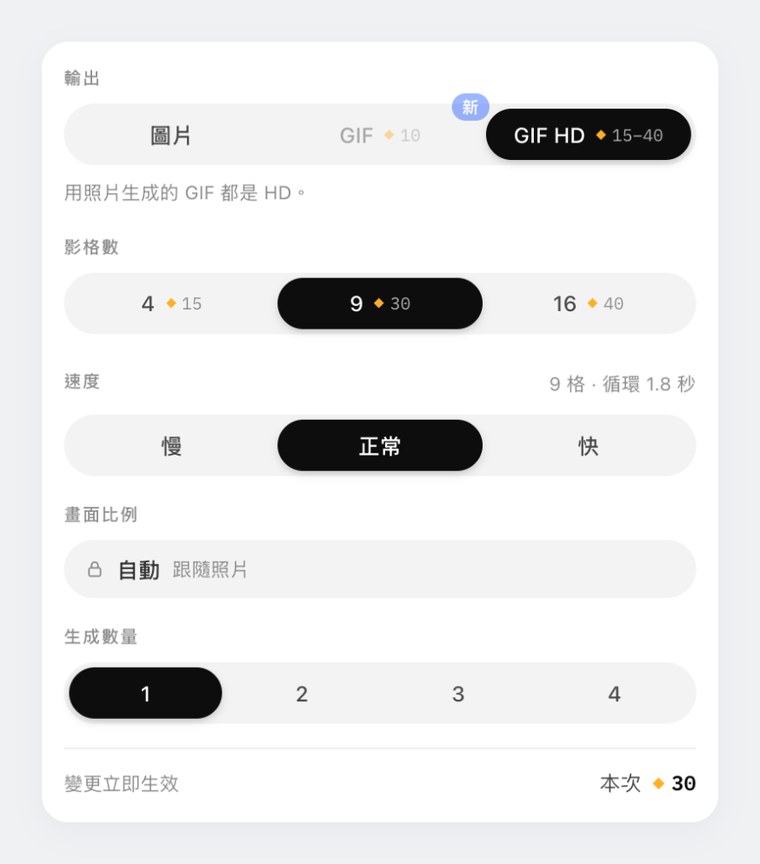
- 打開「生成設定」,「輸出」選 GIF HD。只要附上照片,系統就會自動幫你選好。
- 用一句話描述動作:哪裡動、怎麼動、哪些不變。接著選「影格數」(4 / 9 / 16)和「速度」。
- 按「生成」,完成後下載 GIF 檔。
哪些照片最適合做動圖
畫面裡只有一個明確主角的照片效果最好。不同類型的照片,適合的動作也不一樣:
| 照片類型 | 適合的動作 | 提示詞重點 |
|---|---|---|
| 寵物照 | 歪頭、眨眼、搖尾巴 | 只寫一個動作,背景不要動 |
| 人像、自拍 | 眨眼、微笑、輕輕點頭 | 寫明「臉和髮型完全不變」 |
| 商品照 | 一道光掃過、冒出熱氣、慢慢轉動 | 寫明「商品外型和標籤不變」 |
| 插畫、角色圖 | 揮手、輕跳一下、換個表情 | 平塗風格效果最乾淨 |
| 風景照 | 水面波光、雲慢慢飄 | 用慢速,影格數選 9 或 16 |
照片轉 GIF 要多少點數
- 一律是 HD,依影格數計費:4 / 9 / 16 格分別是 15 / 30 / 40 點數。
- 畫面比例跟著照片走:直拍的照片做出直式 GIF,橫拍就是橫式。
- 最多用 2 張照片,放更多也只會用前 2 張。
- 去背的透明 PNG 也能用,例如 logo;透明的地方會當成白底處理。
文字生成 GIF
沒有照片也沒關係:在 HelloGen 的 AI GIF 產生器寫一句話,GPT Image 2.6 就會直接畫出一組連續影格。文字生成 GIF 有兩種:GIF 10 點數(影格數隨你選),GIF HD 15–40 點數(依影格數)。
下面兩張 GIF 用的是同一句提示詞。GIF 每格 414 像素,GIF HD 每格 512 像素,兩種都能讓角色在 9 格裡保持一致。做貼圖、梗圖、簡單的 logo 動畫,GIF 就很夠用;想讓每一格更清楚,就選 GIF HD。
A cute round teal robot mascot waving hello and blinking, flat illustration, plain light background, seamless loop that returns to the starting pose.
GIF 動圖可以拿來做什麼
GIF 幾乎在哪裡都能直接播放,不需要影片播放器:LINE、Messenger、Instagram、Discord、Email,還有大部分網頁都行。很適合拿來做幾秒鐘的小動畫:
| 用途 | 怎麼做 | 建議設定 |
|---|---|---|
| 梗圖、聊天貼圖 | 用文字生成:一個角色加一個表情動作 | GIF · 4 格 · 快 |
| 會動的大頭貼 | 上傳大頭貼照片,讓它眨眼或微笑 | GIF HD · 4 格 · 正常 |
| 網拍、社群用的商品動圖 | 上傳商品照,加一道光、熱氣或慢慢轉動 | GIF HD · 9 格 · 正常 |
| 品牌 logo 動畫 | 上傳去背 logo,讓字母一個個亮起來 | GIF HD · 9 格 · 慢 |
| 節日賀卡、邀請卡 | 用文字生成:一個場景加一個小動作,像是飄雪或煙火 | GIF · 9 格 · 正常 |
影格數、速度與提示詞技巧
播一輪的時間 = 影格數 × 每格時間。HelloGen 提供 4 / 9 / 16 格,速度分三段:慢(每格 300 毫秒)、正常(200 毫秒)、快(100 毫秒)。
4 格適合要看清楚細節的畫面,像是商品和人像;9 格適合大部分動作;16 格適合轉一整圈、水面波光這類連續動作。所有影格共用同一個尺寸額度,格數越多,每格就越小。
- 只寫一個動作。「揮手」會比「揮手、轉身再跳起來」穩定很多。
- 請它回到起始姿勢。加一句「最後回到一開始的姿勢」,循環接起來就不會跳。
- 寫清楚哪些不動。照片轉 GIF 尤其要寫「臉、衣服、背景保持不變」。
- 平塗風格最好做。貼圖、插畫、logo 做成 GIF 最乾淨。
| 影格數 | 慢 | 正常 | 快 |
|---|---|---|---|
| 4 格 | 1.2 秒 | 0.8 秒 | 0.4 秒 |
| 9 格 | 2.7 秒 | 1.8 秒 | 0.9 秒 |
| 16 格 | 4.8 秒 | 3.2 秒 | 1.6 秒 |
用 GPT Image 2.6 做靜態圖
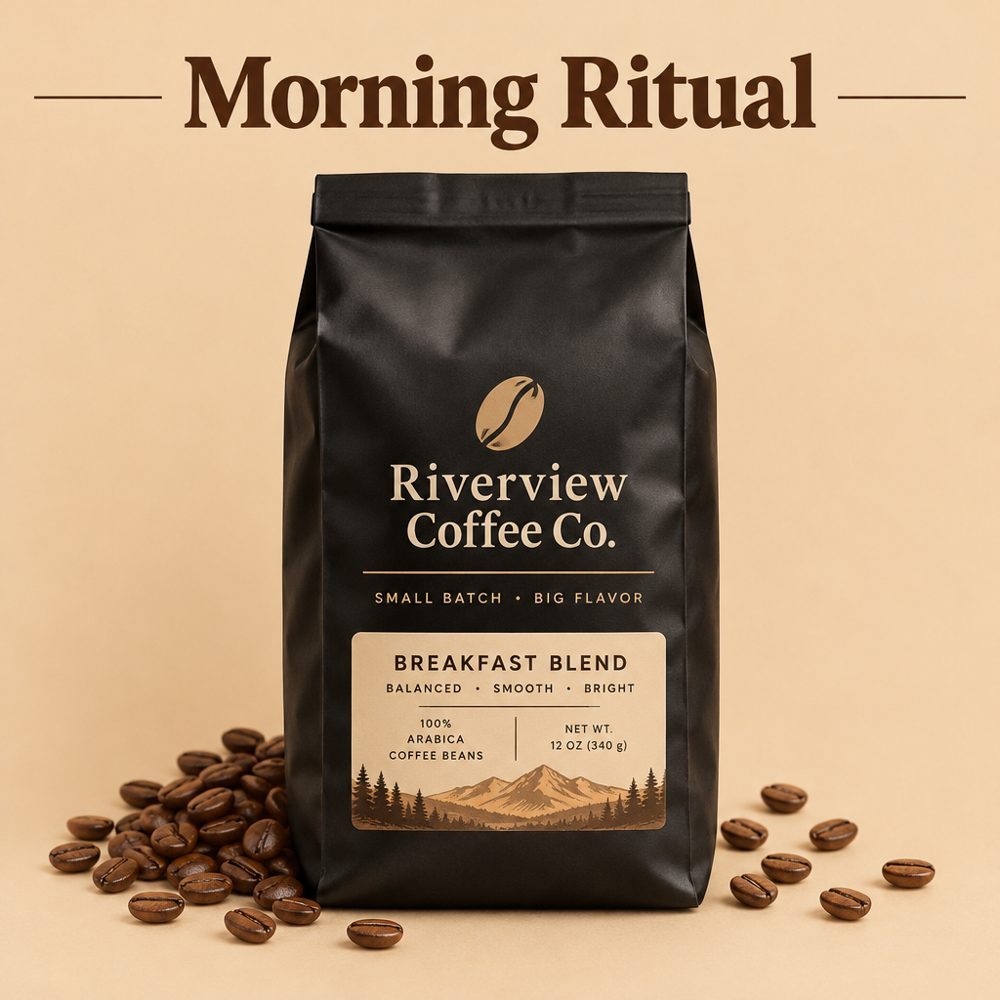
就算不做 GIF,GPT Image 2.6 出靜態圖時,文字和版面也很乾淨。下面兩張是同一天實測生成的:一張只用一句提示詞,另一張用兩張參考圖(耳機商品照和 KOVO 的 logo)合成一張廣告。

用 GPT Image 2.6 做一張 GIF 要多少錢?
生成失敗不扣點數。點數包和方案價格請看 HelloGen 定價頁。
在 ChatGPT 裡,GIF 包含在各個訂閱方案中(截至 2026 年 11 月 6 日,見 ChatGPT 價格)。如果你想做一張付一張,或想在同一個帳號裡同時用 Nano Banana Pro、Seedream 4.5 等其他圖像模型和影片模型,HelloGen 會更方便。
| 類型 | 點數 |
|---|---|
| GIF(文字生成,影格數不限) | 10 |
| GIF HD 4 / 9 / 16 格(文字生成) | 15 / 30 / 40 |
| 照片轉 GIF 4 / 9 / 16 格 | 15 / 30 / 40 |
| 靜態圖 1K / 附參考圖 / 2K | 16 / 24 / 50 |
GPT Image 2.6、2.5 和 GPT Image 2 差在哪
三個版本裡只有 GPT Image 2.6 能做 GIF,文字和照片都能生成動圖。在 HelloGen 上,GPT Image 2 已經升級成 2.6;2.5 仍然可以用,只做靜態圖、想省點數的話很適合。
| GPT Image 2 | GPT Image 2.5 | GPT Image 2.6 | |
|---|---|---|---|
| 推出日期 | 2026-04-21 | 2026-09-08 | 2026-11-04 |
| 文字生成 GIF | — | — | |
| 照片轉 GIF | — | — | |
| 速度(OpenAI 公布) | 基準 | 比 GPT Image 2 快 | 比 2.5 快約 50% |
| 在 HelloGen | 已升級為 2.6 | 1K 8 點數 | 1K 16 點數,GIF 10 點數起 |
想要更長的動畫?
GIF 最多 16 格,最適合眨眼、揮手、閃光這種幾秒鐘的小動作。想要更長、更流暢、還有聲音的畫面,可以用 HelloGen AI 影片生成器把同一張照片做成影片;Pro 和 Max 會員還有無限次 AI 影片。想把影片提示詞寫得更好,可以參考我們的 MiniMax H3 短劇提示詞指南(英文)。
我們怎麼測試
2026 年 11 月 6 日,我們照一般使用者的操作流程,在 HelloGen 上生成了本文所有的圖片和 GIF:文字生成的 GIF 和靜態圖用 GPT Image 2.6 Flare,照片轉 GIF 則走 OpenAI 的圖片編輯 API。時間是從按下「生成」到拿到檔案為止,每項只跑一次。那張柴犬照片本身也是用 GPT Image 2.6 生成的,本文沒有使用任何其他網站的素材。
參考資料
- Images, upgraded: introducing ChatGPT Images 2.6:OpenAI Developer Community,2026-11-04
- GPT-Image-2.6 Flare model documentation:OpenAI
- Image generation guide(GIF 輸出):OpenAI
- ChatGPT can now turn text prompts and photos into animated GIFs:The Decoder
- ChatGPT pricing:OpenAI
常見問題
GPT Image 2.6 可以把照片轉成 GIF 嗎?
可以。上傳照片、用一句話寫出動作,就能做出一張保留原照片主角和場景的循環 GIF。在 HelloGen 上 4 格 15 點數起。
怎麼用 AI 把圖片變成動圖?
在 HelloGen 選 GPT Image 2.6、上傳圖片,「輸出」選 GIF HD,用一句話描述動作後按「生成」。我們實測一張柴犬照片做成 9 格 GIF 花了 20.8 秒。
ChatGPT 能用照片做 GIF 嗎?
可以。從 Images 2.6 開始,ChatGPT 能用文字或照片做 GIF,HelloGen 用的就是同一個模型。
GIF 和 GIF HD 差在哪?
GIF 一張 10 點數,只能用文字生成;GIF HD 每一格更清楚,依影格數 15–40 點數,文字和照片都能用。
手機上怎麼把照片轉成 GIF?
用手機瀏覽器打開 HelloGen,步驟跟電腦一樣:選 GPT Image 2.6、從相簿上傳照片、在「生成設定」選 GIF HD,做好後直接儲存。