
GPT Image 2.6: Foto in GIF umwandeln – oder ein GIF aus Text erstellen
 Chywe, Head of Product bei HelloGen
Mit GPT Image 2.6 kannst du ein Foto in ein GIF umwandeln. OpenAI hat das Modell am 4. November 2026 veröffentlicht; in ChatGPT heißt es ChatGPT Images 2.6. Die wichtigste Neuerung ist das animierte GIF: Du lädst ein Foto hoch und bringst es in Bewegung, oder du beschreibst eine Bewegung in einem Satz – nach etwa zwanzig Sekunden hast du ein GIF in Endlosschleife. Dahinter steckt dasselbe Modell wie bei den GIFs in ChatGPT, und HelloGen bietet es bereits an: Foto zu GIF und Text zu GIF funktionieren ab sofort.
✦ GIF mit GPT Image 2.6 erstellen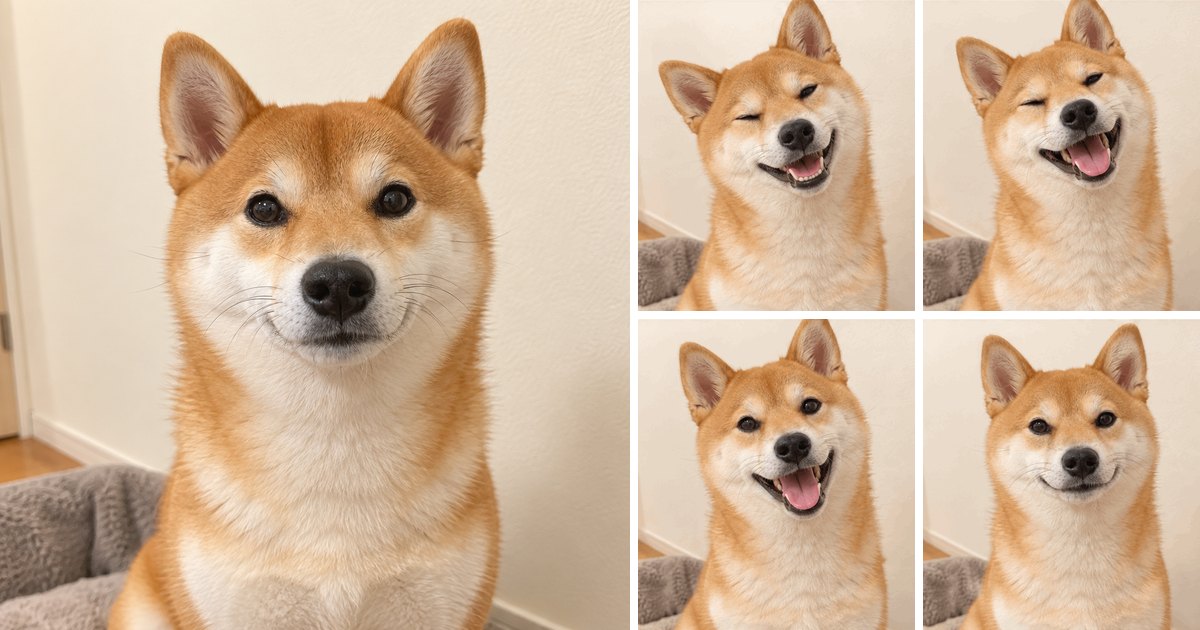
Kurz gesagt
GPT Image 2.6 macht aus einem einzigen Foto oder einem einzigen Satz ein GIF in Endlosschleife – und das Motiv bleibt dabei in jedem Frame dasselbe. Gemessen am 6. November 2026 (je ein Durchlauf, kleine Abweichungen sind normal): Aus einem Shiba-Inu-Foto wurde in 20,8 Sekunden ein Reaktions-GIF mit 9 Frames, aus einem einzigen Satz in rund 25 Sekunden ein GIF mit 9 Frames.
Was ist GPT Image 2.6?
GPT Image 2.6 ist das neueste Bildmodell von OpenAI. Es gibt animierte GIFs direkt aus – aus Text oder aus einem Foto. Laut OpenAI erzeugt es Bilder rund 50 % schneller als GPT Image 2.5 (Ankündigung von OpenAI).
Im Bildgenerator von HelloGen läuft GPT Image 2.6 in der Version Flare, und auch die GIFs kommen von diesem Modell. In der Entwickler-API bietet OpenAI zwei Versionen an:
| Version | Was sie ausmacht | Ideal für |
|---|---|---|
| Flare | Schnell; laut OpenAI ab 6 Sekunden pro Bild | Bilder für den Alltag, Poster, Produktfotos |
| Sunburst | Mehr Details, stabiler bei wiederholten Bearbeitungen | Feinschliff, Bilder, die du oft bearbeitest |
Foto in GIF umwandeln: So animierst du Bilder mit GPT Image 2.6
Du suchst ein KI-Tool, mit dem du ein Bild in ein GIF umwandeln kannst? GPT Image 2.6 kann genau das: Du lädst ein Foto hoch und schreibst in einem Satz, wie es sich bewegen soll. Das Modell zeichnet auf Basis dieses Fotos eine Reihe von Frames und fügt sie zu einem GIF in Endlosschleife zusammen. Das Motiv bleibt in jedem Frame, wie es ist – nur die gewünschte Bewegung ändert sich.
So empfiehlt es auch OpenAI in seinem Leitfaden zur Bildgenerierung: Um ein Standbild zu animieren, schickst du es an den Endpunkt für die Bildbearbeitung (Leitfaden zur Bildgenerierung von OpenAI). Bei HelloGen ist das schon eingerichtet – du musst nur das Foto hochladen.
Unser Test: ein Shiba-Inu-Foto als Reaktions-GIF
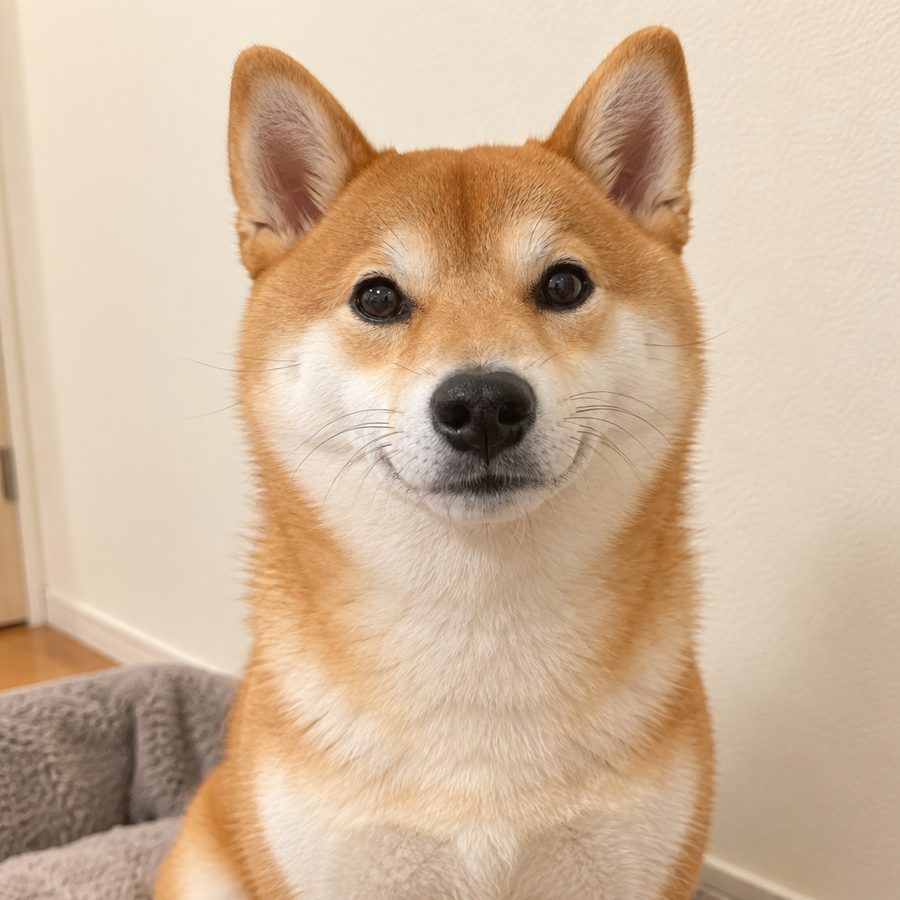
Das Shiba-Inu-Foto haben wir zuerst selbst mit GPT Image 2.6 erstellt und dann in ein GIF verwandelt. In neun Frames legt der Hund den Kopf schief, zwinkert, fängt an zu grinsen und kehrt in die Ausgangshaltung zurück; Fell, Ohren und Hintergrund bleiben die ganze Zeit gleich. Das GIF war nach 20,8 Sekunden fertig und hat 30 Credits gekostet.
Turn this photo into a cute reaction GIF: the dog tilts its head, gives a playful wink and a big happy smile, then returns to the starting pose for a seamless loop. Keep the dog, its fur, the lighting and the background exactly as in the photo.
Bild in GIF umwandeln: Schritt für Schritt
- Öffne den Bildgenerator von HelloGen und wähle GPT Image 2.6.
- Tipp auf „+“ und lade ein Foto hoch (maximal zwei, zum Beispiel ein Porträt und einen Hintergrund).
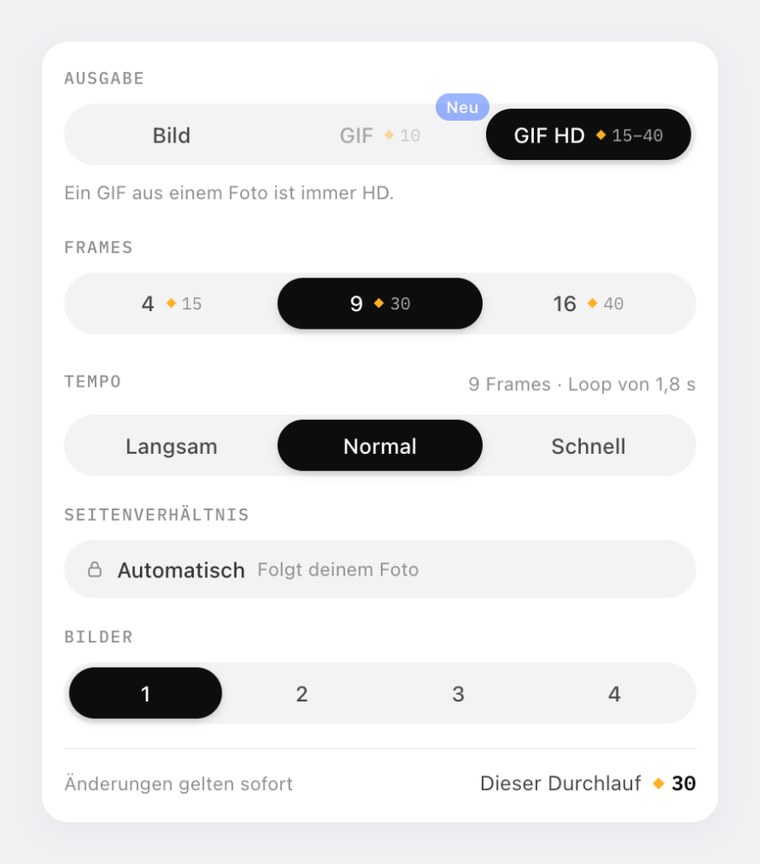
- Öffne Einstellungen und stell die Ausgabe auf GIF HD. Mit angehängtem Foto ist das bereits voreingestellt.
- Beschreib die Bewegung in einem Satz: was sich bewegt, wie, und was gleich bleibt. Wähl dann 4, 9 oder 16 Frames und ein Tempo.
- Tipp auf Generieren und lade das GIF herunter, sobald es fertig ist.
Welche Fotos sich am besten animieren lassen
Am besten klappt es mit Fotos, die ein klares Motiv haben. Jede Art von Foto passt zu einer anderen Bewegung:
| Foto | Bewegungen, die gut funktionieren | Was in den Prompt gehört |
|---|---|---|
| Haustierfoto | Kopf schief legen, Zwinkern, Schwanzwedeln | Nur eine Bewegung; Hintergrund bleibt ruhig |
| Porträt oder Selfie | Blinzeln, Lächeln, leichtes Nicken | „Gesicht und Haare genau gleich lassen“ |
| Produktfoto | Lichtreflex, aufsteigender Dampf, langsame Drehung | „Form und Etikett des Produkts beibehalten“ |
| Illustration oder Figur | Winken, kleiner Hüpfer, Wechsel des Gesichtsausdrucks | Flächige Farben ergeben das sauberste Ergebnis |
| Landschaft | Plätscherndes Wasser, ziehende Wolken | Tempo Langsam, 9 oder 16 Frames |
Was ein GIF aus einem Foto kostet
- Immer in HD; der Preis richtet sich nach der Zahl der Frames: 15, 30 oder 40 Credits für 4, 9 oder 16 Frames.
- Das Seitenverhältnis folgt dem Foto: Aus einem Hochformat wird ein GIF im Hochformat, aus einem Querformat eines im Querformat.
- Bis zu zwei Fotos werden verwendet; weitere werden ignoriert.
- Freigestellte Bilder mit transparentem Hintergrund gehen auch, etwa ein Logo; transparente Bereiche werden als Weiß behandelt.
GIF aus Text erstellen
Kein Foto zur Hand? Kein Problem. Schreib einen Satz in den KI-GIF-Generator von HelloGen, und GPT Image 2.6 zeichnet die Frames selbst. Text zu GIF gibt es in zwei Stufen: GIF für 10 Credits (beliebig viele Frames) und GIF HD für 15 bis 40 Credits (je nach Zahl der Frames).
Beide GIFs unten stammen aus demselben Prompt. Frames in der Standardstufe sind 414 Pixel groß, in HD 512, und die Figur bleibt in beiden Fällen über alle neun Frames stabil. Für Sticker, Reaktionen und einfache Logo-Loops reicht die Standardstufe völlig; nimm HD, wenn jeder Frame schärfer sein soll.
A cute round teal robot mascot waving hello and blinking, flat illustration, plain light background, seamless loop that returns to the starting pose.
Wofür sich animierte GIFs eignen
Ein GIF läuft fast überall, ganz ohne Videoplayer: in WhatsApp, Signal, Telegram, iMessage, Slack, in E-Mails und auf den meisten Websites. Damit ist es ideal für kurze Animationen von wenigen Sekunden:
| Einsatz | So geht’s | Empfohlene Einstellungen |
|---|---|---|
| Reaktions-GIFs und Sticker | Aus Text: eine Figur, ein Gesichtsausdruck | GIF · 4 Frames · Schnell |
| Animiertes Profilbild | Avatar hochladen und blinzeln oder lächeln lassen | GIF HD · 4 Frames · Normal |
| Produkt-GIFs für Shop oder Social Media | Produktfoto hochladen; Lichtreflex, Dampf oder langsame Drehung hinzufügen | GIF HD · 9 Frames · Normal |
| Animiertes Logo | Freigestelltes Logo hochladen und die Buchstaben nacheinander aufleuchten lassen | GIF HD · 9 Frames · Langsam |
| Grußkarten und Einladungen | Aus Text: eine Szene und eine kleine Bewegung, etwa fallender Schnee oder Feuerwerk | GIF · 9 Frames · Normal |
Frames, Tempo und Tipps für den Prompt
Die Länge eines Durchlaufs ergibt sich aus Frames × Zeit pro Frame. HelloGen bietet 4, 9 oder 16 Frames in drei Tempi: Langsam (300 ms pro Frame), Normal (200 ms) und Schnell (100 ms).
Vier Frames passen zu Bildern, bei denen es auf Details ankommt, etwa Produkte und Porträts; neun passen zu den meisten Bewegungen; sechzehn zu fließenden Bewegungen wie einer ganzen Drehung oder plätscherndem Wasser. Alle Frames teilen sich ein Größenbudget – mehr Frames heißt also kleinere Frames.
- Nur eine Bewegung. „Winkt“ läuft deutlich stabiler als „winkt, dreht sich um und springt“.
- Am Anfang enden lassen. Schreib „kehrt in die Ausgangshaltung zurück“ dazu, dann hat der Loop keine sichtbare Naht.
- Sag, was stillhalten soll. Bei einem GIF aus einem Foto: „Gesicht, Kleidung und Hintergrund gleich lassen“.
- Flächige Stile glänzen. Sticker, Illustrationen und Logos ergeben die saubersten GIFs.
| Frames | Langsam | Normal | Schnell |
|---|---|---|---|
| 4 Frames | 1,2 s | 0,8 s | 0,4 s |
| 9 Frames | 2,7 s | 1,8 s | 0,9 s |
| 16 Frames | 4,8 s | 3,2 s | 1,6 s |
GPT Image 2.6 für Standbilder
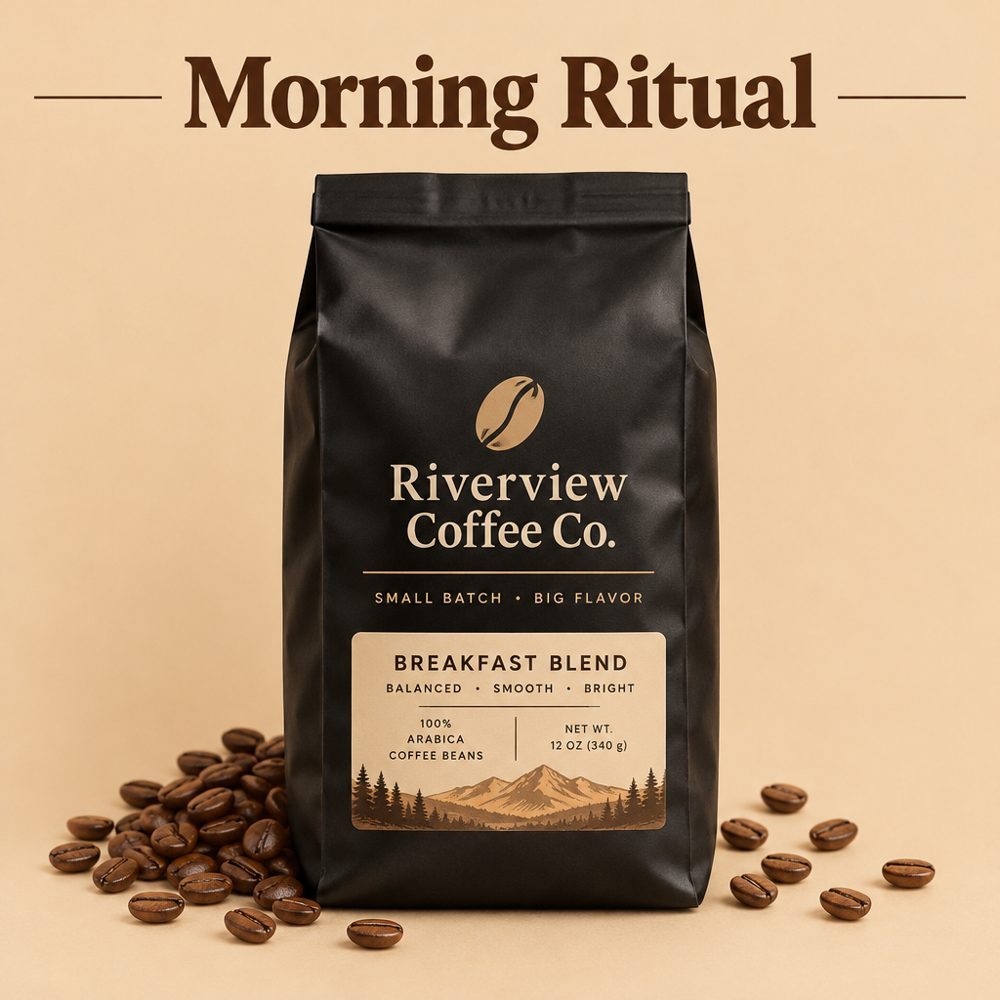
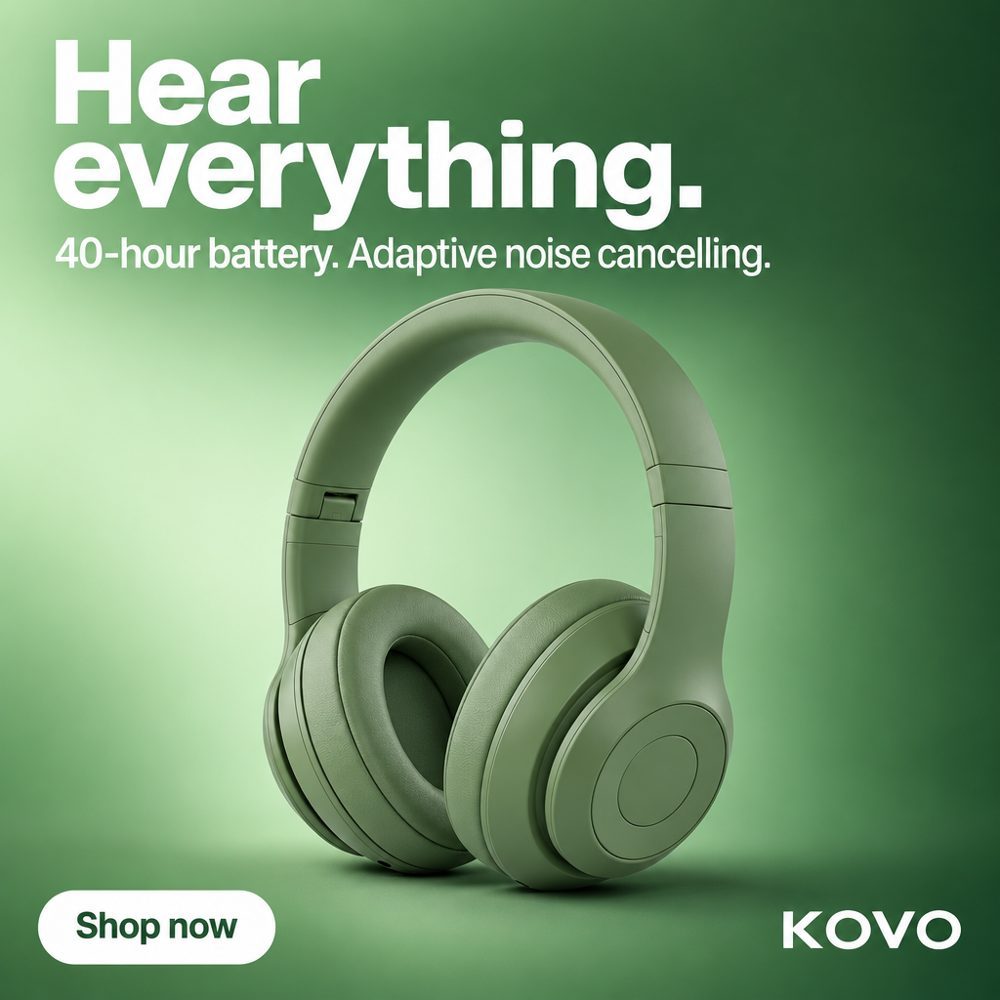
Auch als reines Bildmodell liefert GPT Image 2.6 saubere Schrift und klare Layouts. Beide Bilder unten sind am selben Tag entstanden: eines aus einem einzigen Prompt, das andere aus zwei Referenzbildern (ein Produktfoto von Kopfhörern und das KOVO-Logo), kombiniert zu einer Anzeige.
Was kostet ein GIF mit GPT Image 2.6?
Eine fehlgeschlagene Generierung kostet nichts. Credit-Pakete und Abos findest du auf der Preisseite von HelloGen.
In ChatGPT sind GIFs in den Abos enthalten (Stand 6. November 2026; siehe ChatGPT-Preise). Wenn du lieber pro GIF bezahlst oder Nano Banana Pro, Seedream 4.5 und Videomodelle im selben Konto haben möchtest, ist HelloGen die einfachere Wahl.
| Was du erstellst | Credits |
|---|---|
| GIF (aus Text, beliebig viele Frames) | 10 |
| GIF HD, 4 / 9 / 16 Frames (aus Text) | 15 / 30 / 40 |
| Foto zu GIF, 4 / 9 / 16 Frames | 15 / 30 / 40 |
| Standbild: 1K / mit Referenzen / 2K | 16 / 24 / 50 |
GPT Image 2.6 vs. 2.5 vs. GPT Image 2
Von den dreien macht nur GPT Image 2.6 GIFs – aus Text und aus Fotos. Auf HelloGen wurde GPT Image 2 auf 2.6 aktualisiert, und 2.5 steht weiter für Standbilder bereit, wenn du weniger Credits ausgeben willst.
| GPT Image 2 | GPT Image 2.5 | GPT Image 2.6 | |
|---|---|---|---|
| Veröffentlicht | 21.04.2026 | 08.09.2026 | 04.11.2026 |
| GIF aus Text | — | — | |
| GIF aus einem Foto | — | — | |
| Geschwindigkeit (laut OpenAI) | Referenzwert | Schneller als 2 | Rund 50 % schneller als 2.5 |
| Auf HelloGen | Auf 2.6 aktualisiert | 1K für 8 Credits | 1K für 16 Credits, GIFs ab 10 |
Du brauchst eine längere Animation?
Ein GIF hat bis zu 16 Frames – perfekt für ein Blinzeln, ein Winken oder ein Funkeln von ein paar Sekunden. Für längere, flüssigere Clips mit Ton machst du mit dem KI-Videogenerator von HelloGen aus demselben Foto ein Video; mit Pro und Max bekommst du außerdem unbegrenztes KI-Video. Bessere Video-Prompts zeigt unser Prompt-Guide für MiniMax H3 und Kurzserien (auf Englisch).
So haben wir getestet
Am 6. November 2026 haben wir jedes Bild und jedes GIF auf dieser Seite auf HelloGen erstellt, genau wie jeder andere Nutzer: Text zu GIF und Standbilder mit GPT Image 2.6 Flare, Foto zu GIF über den Endpunkt für Bildbearbeitung von OpenAI. Gemessen haben wir jeweils vom Tippen auf Generieren bis zur fertigen Datei, je ein Durchlauf. Das Shiba-Inu-Foto selbst wurde mit GPT Image 2.6 erstellt; nichts auf dieser Seite stammt von einer anderen Website.
Quellen
- Images, upgraded: introducing ChatGPT Images 2.6: OpenAI Developer Community, 04.11.2026
- GPT-Image-2.6 Flare model documentation: OpenAI
- Image generation guide (GIF output): OpenAI
- ChatGPT can now turn text prompts and photos into animated GIFs: The Decoder
- ChatGPT pricing: OpenAI
Häufige Fragen
Kann GPT Image 2.6 ein Foto in ein GIF umwandeln?
Ja. Du lädst ein Foto hoch, beschreibst eine Bewegung und bekommst ein GIF in Endlosschleife, das Motiv und Szene des Originals beibehält. Auf HelloGen geht es ab 15 Credits für 4 Frames los.
Wie mache ich mit KI aus einem Bild ein GIF?
Wähl auf HelloGen GPT Image 2.6, lade das Bild hoch, stell die Ausgabe auf GIF HD, beschreib die Bewegung in einem Satz und tipp auf Generieren. In unserem Test wurde aus einem Shiba-Inu-Foto in 20,8 Sekunden ein GIF mit 9 Frames.
Kann ChatGPT ein GIF aus einem Foto erstellen?
Ja. Seit Images 2.6 kann ChatGPT GIFs aus Text oder aus einem Foto erstellen. HelloGen nutzt dasselbe Modell.
Was ist der Unterschied zwischen GIF und GIF HD?
GIF kostet 10 Credits und funktioniert nur mit Text. GIF HD hat schärfere Frames, kostet je nach Zahl der Frames 15 bis 40 Credits und funktioniert mit Text oder einem Foto.
Wie wandle ich auf dem Handy ein Foto in ein GIF um?
Öffne HelloGen im Browser deines Handys und geh genauso vor wie am Computer: GPT Image 2.6 wählen, ein Foto aus deiner Galerie hochladen, in den Einstellungen GIF HD auswählen und das GIF speichern, sobald es fertig ist.